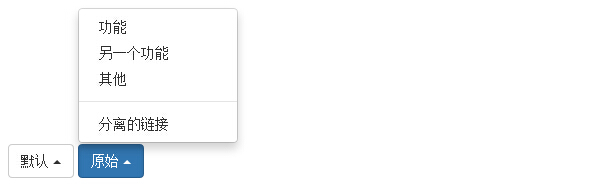
本章将讲解如何使用 Bootstrap class 向按钮添加下拉菜单。如需向按钮添加下拉菜单,只需要简单地在在一个 .btn-group 中放置按钮和下拉菜单即可。您也可以使用 <span class="caret"></span> 来指示按钮作为下拉菜单。
下面的实例演示了一个基本的简单的按钮下拉菜单:
实例
<div class="btn-group">
    <button type="button" class="btn btn-default dropdown-toggle" data-toggle="dropdown">默认
        <span class="caret"></span>
    </button>
    <ul class="dropdown-menu" role="menu">
        <li>
            <a href="#">功能</a>
        </li>
        <li>
            <a href="#">另一个功能</a>
        </li>
        <li>
            <a href="#">其他</a>
        </li>
        <li class="divider"></li>
        <li>
            <a href="#">分离的链接</a>
        </li>
    </ul>
</div>
<div class="btn-group">
    <button type="button" class="btn btn-primary dropdown-toggle" data-toggle="dropdown">原始
        <span class="caret"></span>
    </button>
    <ul class="dropdown-menu" role="menu">
        <li>
            <a href="#">功能</a>
        </li>
        <li>
            <a href="#">另一个功能</a>
        </li>
        <li>
            <a href="#">其他</a>
        </li>
        <li class="divider"></li>
        <li>
            <a href="#">分离的链接</a>
        </li>
    </ul>
</div>
结果如下所示:

分割的按钮下拉菜单
分割的按钮下拉菜单使用与下拉菜单按钮大致相同的样式,但是对下拉菜单添加了原始的功能。分割按钮的左边是原始的功能,右边是显示下拉菜单的切换。
实例
<div class="btn-group">
    <button type="button" class="btn btn-default">默认</button>
    <button type="button" class="btn btn-default dropdown-toggle"
        data-toggle="dropdown">
        <span class="caret"></span>
        <span class="sr-only">切换下拉菜单</span>
    </button>
    <ul class="dropdown-menu" role="menu">
        <li><a href="#">功能</a></li>
        <li><a href="#">另一个功能</a></li>
        <li><a href="#">其他</a></li>
        <li class="divider"></li>
        <li><a href="#">分离的链接</a></li>
    </ul>
</div>
<div class="btn-group">
    <button type="button" class="btn btn-primary">原始</button>
    <button type="button" class="btn btn-primary dropdown-toggle" data-toggle="dropdown">
        <span class="caret"></span>
        <span class="sr-only">切换下拉菜单</span>
    </button>
    <ul class="dropdown-menu" role="menu">
        <li><a href="#">功能</a></li>
        <li><a href="#">另一个功能</a></li>
        <li><a href="#">其他</a></li>
        <li class="divider"></li>
        <li><a href="#">分离的链接</a></li>
    </ul>
</div>
结果如下所示:

按钮下拉菜单的大小
您可以使用带有各种大小按钮的下拉菜单:.btn-lg、.btn-sm 或 .btn-xs。
实例
<div class="btn-group">
    <button type="button" class="btn btn-default dropdown-toggle btn-lg" data-toggle="dropdown">默认
        <span class="caret"></span>
    </button>
    <ul class="dropdown-menu" role="menu">
        <li>
            <a href="#">功能</a>
        </li>
        <li>
            <a href="#">另一个功能</a>
        </li>
        <li>
            <a href="#">其他</a>
        </li>
        <li class="divider"></li>
        <li>
            <a href="#">分离的链接</a>
        </li>
    </ul>
</div>
<div class="btn-group">
    <button type="button" class="btn btn-primary dropdown-toggle btn-sm" data-toggle="dropdown">原始
        <span class="caret"></span>
    </button>
    <ul class="dropdown-menu" role="menu">
        <li>
            <a href="#">功能</a>
        </li>
        <li>
            <a href="#">另一个功能</a>
        </li>
        <li>
            <a href="#">其他</a>
        </li>
        <li class="divider"></li>
        <li>
            <a href="#">分离的链接</a>
        </li>
    </ul>
</div>
<div class="btn-group">
    <button type="button" class="btn btn-success dropdown-toggle btn-xs" data-toggle="dropdown">成功
        <span class="caret"></span></button>
    <ul class="dropdown-menu" role="menu">
        <li>
            <a href="#">功能</a>
        </li>
        <li>
            <a href="#">另一个功能</a>
        </li>
        <li>
            <a href="#">其他</a>
        </li>
        <li class="divider"></li>
        <li>
            <a href="#">分离的链接</a>
        </li>
    </ul>
</div>
结果如下所示:

按钮上拉菜单
菜单也可以往上拉伸的,只需要简单地向父 .btn-group 容器添加 .dropup 即可。
实例
<div class="row" style="margin-left:50px; margin-top:200px">
    <div class="btn-group dropup">
        <button type="button" class="btn btn-default dropdown-toggle" data-toggle="dropdown">默认
            <span class="caret"></span>
        </button>
        <ul class="dropdown-menu" role="menu">
            <li>
                <a href="#">功能</a>
            </li>
            <li>
                <a href="#">另一个功能</a>
            </li>
            <li>
                <a href="#">其他</a>
            </li>
            <li class="divider"></li>
            <li>
                <a href="#">分离的链接</a>
            </li>
        </ul>
    </div>
    <div class="btn-group dropup">
        <button type="button" class="btn btn-primary dropdown-toggle" data-toggle="dropdown">原始
            <span class="caret"></span>
        </button>
        <ul class="dropdown-menu" role="menu">
            <li>
                <a href="#">功能</a>
            </li>
            <li>
                <a href="#">另一个功能</a>
            </li>
            <li>
                <a href="#">其他</a>
            </li>
            <li class="divider"></li>
            <li>
                <a href="#">分离的链接</a>
            </li>
        </ul>
    </div>
</div>
结果如下所示: